
Download Windows Live Messenger Widget – Kostenloses, leichtgewichtiges Chat-Tool für das Mac Dashboard
Übersicht
Das Windows Live Messenger Widget ist ein minimalistischer, dashboard‑basierter Client, der einen Bruchteil des klassischen Windows Live Messenger‑Erlebnisses auf macOS bringt. Im Gegensatz zu voll ausgestatteten Messengern wie Adium oder dem modernen Microsoft Teams ist dieses Widget bewusst stark reduziert: Es konzentriert sich ausschließlich auf textbasierten Chat und verzichtet auf Audio‑Anrufe, Video, Emoticons und Webcam‑Unterstützung. Das Designziel ist es, Benutzern, die schnellen Zugriff auf ihre Microsoft‑ oder Windows‑Live‑Kontakte benötigen, eine Möglichkeit zu geben, verbunden zu bleiben, ohne eine ressourcenintensive Anwendung zu installieren.
Obwohl die Benutzeroberfläche des Widgets veraltet wirkt und der Funktionsumfang begrenzt ist, kann es dennoch als nützlicher Ausweichweg für gelegentliche Messaging‑Bedürfnisse dienen, insbesondere wenn Sie einen Mac verwenden, auf dem der offizielle Windows‑Client nicht läuft. Das Widget gibt zudem vor, andere Dienste wie Yahoo! Mail und Gmail zu unterstützen, doch diese Integrationen sind größtenteils nicht funktionsfähig, sodass der eigentliche Nutzen darin liegt, sich bei einem Windows Live (heute Outlook.com)‑Konto anzumelden und Klartext‑Nachrichten auszutauschen.
Wesentliche Funktionen und Einschränkungen
- Leichtgewichtiges Dashboard‑Widget, das auf dem macOS‑Dashboard läuft.
- Unterstützt Sofortnachrichten im Klartext über Windows Live‑/Outlook.com‑Konten.
- Einfache Seitenmenü‑Navigation für Kontaktliste und Statusänderungen.
- Kein Installationsaufwand – läuft direkt vom Dashboard.
- Kostenlos zum Download und zur Nutzung.
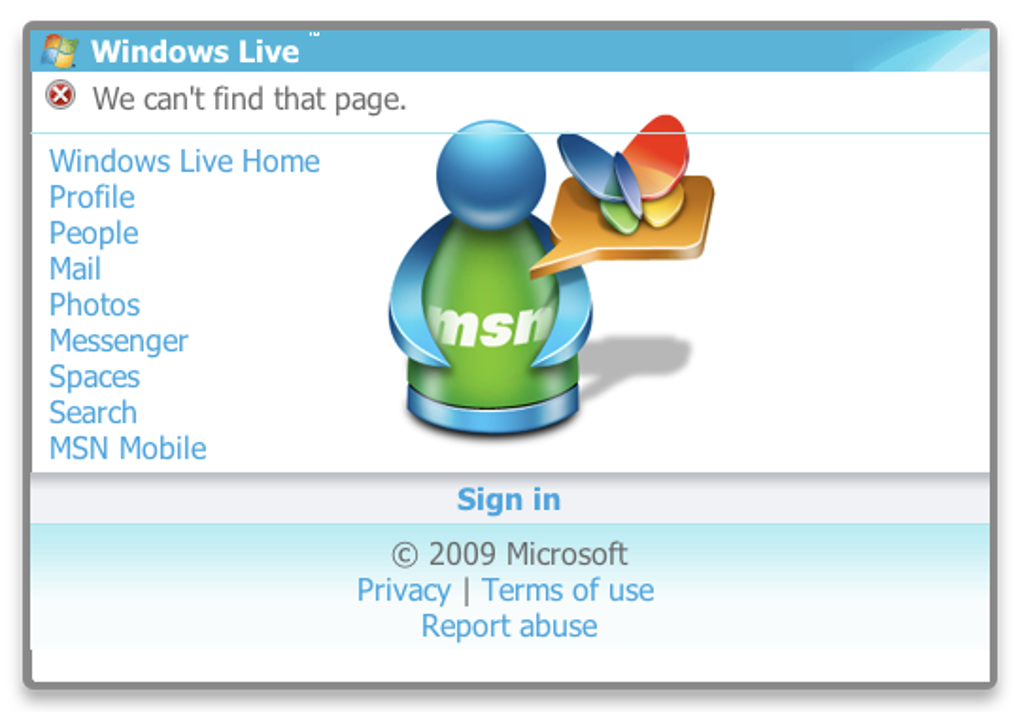
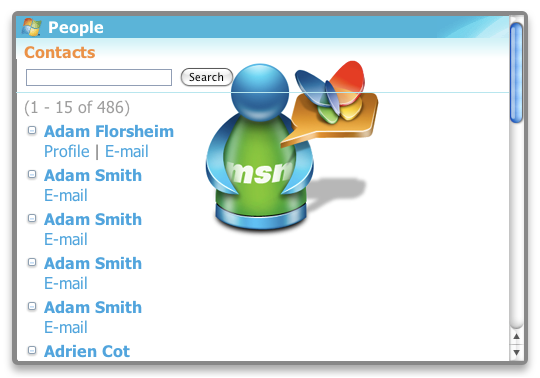
Obwohl die Funktionsliste für Nutzer, die eine unkomplizierte Lösung suchen, ansprechend wirkt, sind die Einschränkungen des Widgets ebenso bedeutend. Erstens gibt es **keine Audio-, Video‑ oder Webcam‑Funktion**, das heißt, Sie können keine Sprach‑Anrufe starten oder Ihren Bildschirm teilen. Zweitens ist die Benutzeroberfläche veraltet, fehlt an moderner UI‑Verarbeitung, und die Kontaktliste kann verwirrend sein; Online/Offline‑Statusanzeigen sind nicht immer eindeutig, und der Fehler „Seite nicht gefunden“ erscheint gelegentlich, wenn das Widget versucht, entfernte Ressourcen zu laden.
Drittens ist die beworbene Unterstützung für Yahoo!‑ und Gmail‑Konten im Wesentlichen ein Platzhalter – Versuche, sich bei diesen Diensten anzumelden, schlagen entweder völlig fehl oder führen zu generischen Fehlermeldungen. Schließlich erhält das Widget als Legacy‑Tool **keine Sicherheitsupdates**, was ein Risiko darstellen kann, wenn Sie es für sensible Unterhaltungen verwenden. Nutzer, die lediglich ein schnelles Text‑Chat‑Fenster benötigen, mögen diese Nachteile akzeptieren, doch Power‑User werden wahrscheinlich robustere Alternativen suchen.
Installation, Gebrauchsanweisungen und Kompatibilität
Die Installation des Windows Live Messenger Widgets ist unkompliziert, erfordert jedoch einige spezifische Schritte, da es auf das macOS‑Dashboard angewiesen ist, eine Funktion, die in macOS Mojave (10.14) veraltet und in späteren Versionen vollständig entfernt wurde. Hier ist eine Schritt‑für‑Schritt‑Anleitung für kompatible Systeme (macOS 10.4‑10.13):
- Laden Sie die Widget‑Datei (.wdgt) von einer vertrauenswürdigen Quelle herunter.
- Doppelklicken Sie die Datei; macOS entpackt sie automatisch in den Ordner
~/Library/Widgets. - Öffnen Sie das Dashboard (drücken Sie F12 oder verwenden Sie Spotlight, um nach „Dashboard“ zu suchen).
- Suchen Sie das Windows Live Messenger Widget unter den anderen installierten Widgets und klicken Sie, um es zu starten.
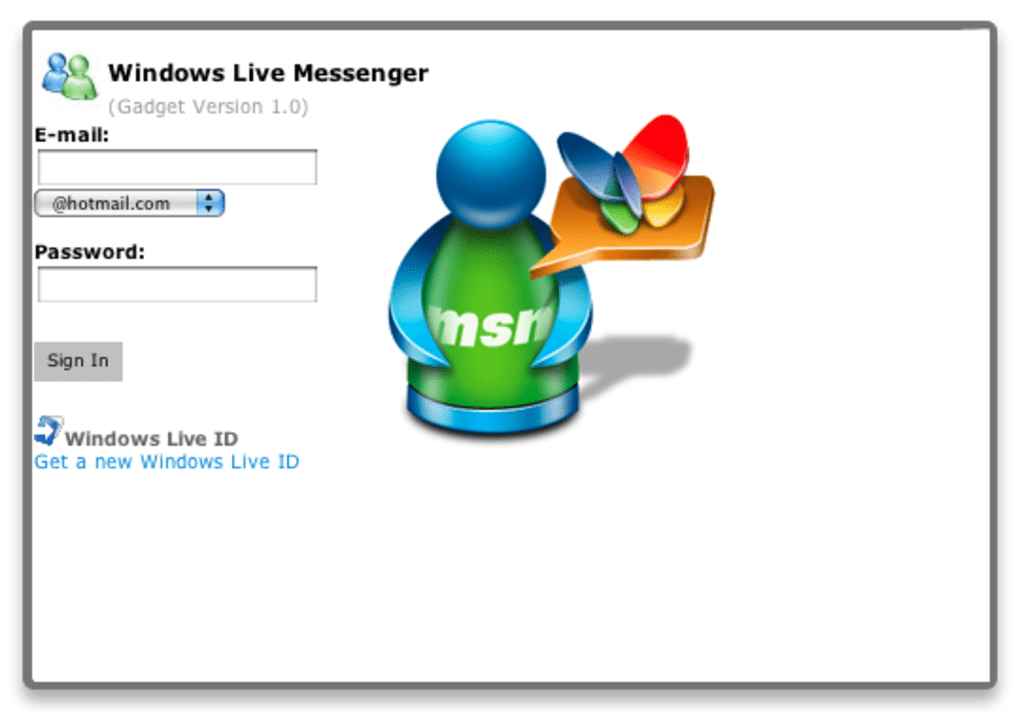
- Geben Sie Ihre Windows Live‑/Outlook.com‑Anmeldedaten im Anmeldefenster ein. Wenn Sie die Zwei‑Faktor‑Authentifizierung aktiviert haben, benötigen Sie ein App‑Passwort.
- Verwenden Sie das Seitenmenü, um Kontakte hinzuzufügen, Ihren Status (Online, Abwesend, Unsichtbar) festzulegen und mit dem Chatten zu beginnen.
Da das Widget auf der alten Dashboard‑Technologie basiert, ist es **nicht kompatibel mit macOS Catalina (10.15) und neueren Versionen**, in denen das Dashboard nicht mehr verfügbar ist. Nutzer neuerer macOS‑Versionen müssen auf alternative Lösungen zurückgreifen, wie den webbasierten Outlook.com‑Chat, Messenger von Drittanbietern oder die moderne Microsoft‑Teams‑Desktop‑App. Das Widget ist zudem **nur für Windows** hinsichtlich seiner Backend‑Dienste; es läuft nicht auf iOS, Android oder Linux. Beim Konfigurieren des Widgets sollten Sie sicherstellen, dass Ihre Firewall ausgehende Verbindungen zu messenger.live.com zulässt, sonst bleibt der Anmeldevorgang hängen. Schließlich beachten Sie bitte, dass das Widget keine automatischen Updates durchführt; Sie müssen neue Versionen manuell herunterladen und installieren, was in den letzten Jahren selten vorkam.
Unterstützte Betriebssysteme: macOS 10.4 – 10.13 (Dashboard aktiviert)
Vorteile, Nachteile und häufig gestellte Fragen
Vorteile
- Extrem leichtgewichtig – verbraucht minimale CPU‑ und Speicherressourcen.
- Kostenlos zum Download ohne versteckte Gebühren.
- Läuft direkt vom Dashboard, sodass der Desktop aufgeräumt bleibt.
- Einfacher Anmeldeprozess für Windows Live‑/Outlook.com‑Konten.
- Keine Installation eines kompletten Clients, das System bleibt sauber.
Nachteile
- Funktioniert nur auf macOS‑Versionen, die noch das Dashboard unterstützen (≤ 10.13).
- Fehlt an Audio-, Video-, Emoticon‑ und Webcam‑Funktionalität.
- Die Benutzeroberfläche wirkt veraltet und kann für neue Nutzer verwirrend sein.
- Falsche Unterstützung für Yahoo!- und Gmail‑Konten führt zu Sackgassen‑Anmeldungen.
- Keine automatischen Sicherheitsupdates; potenzielles Verwundbarkeitsrisiko.
FAQ
Ist das Windows Live Messenger Widget noch sicher zu verwenden?
Das Widget hat seit mehreren Jahren keine Sicherheitspatches erhalten, sodass es Sie Risiken aussetzen kann, wenn Sie sensible Informationen austauschen. Verwenden Sie es nur für lockere, risikoarme Unterhaltungen.
Kann ich das Widget auf macOS Catalina oder neuer verwenden?
Nein. Das Dashboard wurde nach macOS Mojave entfernt, sodass das Widget auf Catalina (10.15) oder neueren Versionen nicht laufen kann.
Unterstützt das Widget Videoanrufe?
Nein. Es ist ein reiner Text‑Client; alle Audio‑, Video‑ und Bildschirmfreigabefunktionen sind weggelassen.
Warum zeigt das Widget Optionen für Yahoo! und Gmail?
Diese Optionen sind Überbleibsel einer älteren Version der Software. Das aktuelle Widget implementiert den Authentifizierungsablauf für diese Dienste nicht, sodass Anmeldeversuche fehlschlagen.
Gibt es einen automatischen Aktualisierungsmechanismus?
Nein. Updates müssen manuell heruntergeladen und installiert werden, weshalb das Widget selten neue Versionen erhält.
Fazit & Handlungsaufforderung
Das Windows Live Messenger Widget besetzt eine Nische im macOS‑Ökosystem: ein kostenloses, ultraleichtes Chat‑Fenster, das einen Hauch des klassischen Messenger‑Erlebnisses auf älteren Mac‑Systemen bietet. Für Nutzer, die noch macOS‑Versionen mit aktiviertem Dashboard verwenden und lediglich grundlegende Textnachrichten mit einem Outlook.com‑Konto benötigen, kann das Widget ein praktischer Ausweichweg sein, wenn voll ausgestattete Clients überdimensioniert wirken. Allerdings machen die veraltete Benutzeroberfläche, das Fehlen moderner Kommunikationsfunktionen und das Fehlen von Sicherheitsupdates es ungeeignet für alle, die robuste, sichere oder multimediale Messaging‑Lösungen benötigen.
Wenn Sie in das enge Anwendungsprofil passen – gelegentlich eine schnelle Nachricht senden wollen, ohne einen kompletten Client zu installieren – laden Sie das Windows Live Messenger Widget noch heute herunter und probieren Sie es aus. Für alle anderen Szenarien sollten Sie moderne Alternativen wie Microsoft Teams, den Outlook.com‑Web‑Chat oder plattformübergreifende Messenger wie Adium oder Signal in Betracht ziehen, die umfangreichere Funktionen und fortlaufende Sicherheitsunterstützung bieten.
Bereit, loszulegen? Klicken Sie auf die Schaltfläche zum Herunterladen unten, folgen Sie den Installationsschritten und genießen Sie sofortiges, leichtgewichtiges Chatten auf Ihrem Mac‑Dashboard.







